Раздел содержит ответы на частые задаваемые вопросы по игре, отсутствующие в других разделах справочника.
Основная информация об игре
Для получения актуальной информации, связи с разработчиками и участия в жизни сообщества используйте следующие официальные площадки:
Для стабильной работы игрового клиента ваше устройство должно соответствовать следующим характеристикам:
Минимальные требования:
ОС: Windows 10 (64-разрядная).
Процессор: Intel Core i3 3.1 GHz или аналогичный.
Оперативная память: 12 ГБ RAM.
Видеокарта: NVIDIA GeForce GTX 1050 Ti / AMD Radeon R9 280.
DirectX: Версия 11.
Сеть: Широкополосное интернет-соединение.
Место на диске: 30 ГБ свободного пространства.
Рекомендуемые требования:
ОС: Windows 10 / 11 (64-разрядная).
Процессор: Intel Core i5 12400 / AMD Ryzen 5 5600.
Оперативная память: 16 ГБ RAM.
Видеокарта: NVIDIA GeForce GTX 1060 и выше.
DirectX: Версия 12.
Накопитель: SSD (рекомендуется для быстрой загрузки локаций).
Место на диске: 30 ГБ свободного пространства.
Ознакомиться с полным текстом Лицензионного соглашения (EULA), регламентирующим использование игры и права сторон, можно по ссылке:
В пятницу.
Связь с администрацией и жалобы
По всем вопросам, связанным с игровым процессом, техническими проблемами или игровыми ситуациями, вы можете обратиться по следующим официальным адресам:
- Электронная почта: support@willtoliveonline.com
- Сообщество ВКонтакте: через систему личных сообщений на официальную страницу https://vk.com/wtlonline
В случае возникновения критических ошибок, «вылетов» или зависаний игры, для оперативного выяснения причины специалистами технической поддержки может потребоваться лог-файл вашего игрового клиента.
Инструкция по поиску и отправке логов:
- Откройте Проводник (Windows Explorer).
- Скопируйте и вставьте в адресную строку следующий путь:
%AppData%\..\Local\WTL\Saved\Logs - Нажмите клавишу Enter, чтобы перейти в указанную директорию.
- В открывшейся папке найдите файл с названием wtl.log. Это основной лог текущей сессии.
Критически важно: Копировать и отправлять файл необходимо сразу после возникновения ошибки или до повторного запуска игры. При каждом новом запуске файла wtl.log автоматически очищается и перезаписывается, в результате чего данные о предыдущем сбое будут безвозвратно утеряны.
При обращении в техническую поддержку прикрепите данный файл к вашему письму или сообщению с подробным описанием обстоятельств возникновения ошибки.
Жалобы на нарушения правил игры принимаются исключительно через личные сообщения сообщества ВКонтакте или на электронную почту техподдержки.
Для того чтобы ваша жалоба была рассмотрена, в обращении необходимо предоставить следующие данные:
- Название сервера, на котором произошло нарушение.
- Имя вашего персонажа.
- Имя персонажа нарушителя.
- Доказательства нарушения: приложите скриншот или прямую ссылку на видеоматериал.
Обратите внимание: Администрация оставляет за собой право не рассматривать обращения, в которых отсутствуют любые из вышеперечисленных позиций или не предоставлены доказательства нарушения правил игры.
Настройки и файлы игры
Эта инструкция предназначена для того, кто создал твин и хочет перенести на него все метки с карты, а так же списки друзей и врагов (последнее актуально только в том случае, если твин создан на том же сервере, что и основной персонаж).
Так же инструкция может пригодиться, если вы планируете переустановку системы или обновление компьютера. Рекомендуем заранее сохранить указанные ниже файлы на флешку. Обычно эти данные хранятся на сервере игры, однако иногда из-за синхронизации списки или метки могут исказиться. Сохранив файлы, вы защитите себя от возможной потери данных.
Основные понятия
- CharacterMapMarkers — файл с вашими метками на карте.
- ContactList — файл со списком друзей и врагов.
- ID персонажа (Цифры) — уникальный номер (3–6 знаков). ID отображается в самой игре в верхнем правом углу (рядом с версией клиента и откликом).
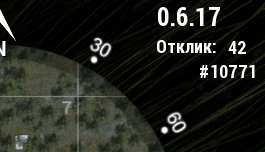
- Игрок 1 — персонаж-источник (с которого копируем).
- Игрок 2 — персонаж-получатель (на которого переносим).
Важно: Все манипуляции рекомендуется проводить при выключенной игре. Данные действия не нарушают лицензионное соглашение и не ведут к блокировке аккаунта.
Инструкция по переносу
- Перейдите в папку с настройками:
C:\Users\Имя_Пользователя\AppData\Local\WTL\Saved\Config
(Путь актуален для Windows 10, в других версиях может незначительно отличаться).
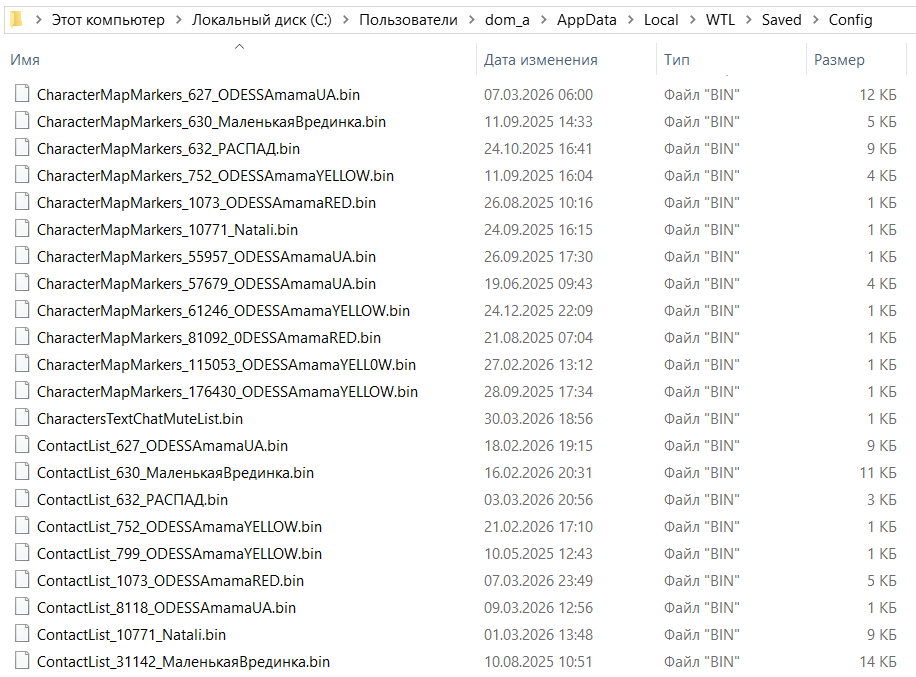
- Подготовка файлов: Найдите файл нужного типа, например: MapMarkers_Цифры1_Игрок1.bin. Если в папке уже есть аналогичный файл для Игрока 2 (MapMarkers_Цифры2_Игрок2.bin), удалите его.
- Копирование: Создайте копию файла Игрока 1 в этой же папке.
- Уточнение ID получателя: Чтобы не ошибиться в ID Игрока 2, найдите файл QuestStates_Цифры2_Игрок2.bin (он всегда присутствует в папке). Нажмите F2 и скопируйте часть его названия: Цифры2_Игрок2.
- Переименование: Возьмите созданную копию файла Игрока 1 и переименуйте её, вставив скопированные данные Игрока 2. Должно получиться: MapMarkers_Цифры2_Игрок2.bin.
- Завершение: Зайдите в игру. Старые метки или списки Игрока 2 будут заменены данными Игрока 1. Новая информация автоматически синхронизируется с сервером.

Готовый файл меток (MapMarkers)
Мы подготовили актуальный файл с самыми важными метками на карте. После установки вы получите готовые отметки с квестовыми точками, местами появления мобов, точками сбора бензина, переходами, радиотелепортами, артефактами и другими полезными объектами. Мы постарались уместить максимум информации в доступный лимит — 100 меток на каждую локацию.
Файл будет полезен как новичкам, которые хотят быстрее освоиться в игре, так и опытным игрокам (особенно тем, кто играет на нескольких персонажах), чтобы не расставлять все маркеры вручную.
Приятной игры!
Настройка отображения папок в Windows
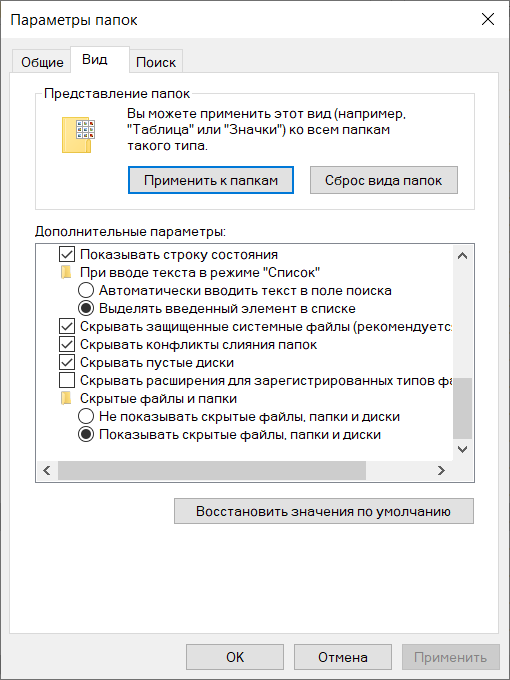
Если вы не видите папку AppData или расширения файлов (.bin), измените настройки проводника:
Для Windows 10:
- Откройте любую папку.
- В верхнем меню выберите вкладку «Вид».

- Установите галочки в пунктах «Расширения имен файлов» и «Скрытые элементы».
Для других версий Windows:
- Перейдите в «Панель управления» → «Параметры проводника» → вкладка «Вид».
- Снимите галочку с «Скрывать расширения для зарегистрированных типов файлов».
- Выберите пункт «Показывать скрытые файлы, папки и диски».
- Нажмите «ОК».
Примечание: для внесения изменений может потребоваться права администратора.
Если после изменения графических параметров игры перестала запускаться или работает некорректно, вы можете вручную сбросить конфигурацию до значений по умолчанию.
Порядок действий:
- Откройте проводник (любую папку).
- Перейдите по пути: вставьте в адресную строку следующую строку и нажмите Enter:
%AppData%\..\Local\WTL\Saved\Config\WindowsClient - Удалите файл: найдите GameUserSettings.ini и удалите его.

При следующем запуске игры автоматически создастся новый файл GameUserSettings.ini с заводскими настройками. Обратите внимание, что после этого вам потребуется заново выставить параметры графики, звука и управления под свои предпочтения.
Технические проблемы и ошибки
При возникновении любых программных сбоев, ошибки при запуске или некорректной работе игрового клиента в первую очередь необходимо выполнить проверку целостности файлов игры. Данная процедура позволяет выявить и автоматически восстановить поврежденные или отсутствующие данные клиента.
Инструкция по проверке целостности файлов
В сервисе Steam:
- Откройте Библиотеку Steam.
- Нажмите правой кнопкой мыши на название игры и выберите пункт «Свойства».
- Перейдите во вкладку «Установленные файлы» (или «Локальные файлы»).
- Нажмите кнопку «Проверить целостность файлов игры…». Дождитесь завершения процесса и автоматической загрузки недостающих компонентов.
В сервисе VK Play:
- Откройте Игровой центр VK Play.
- Найдите игру в списке и нажмите на значок «стрелочки» (или «три точки») рядом с кнопкой «Играть».
- В выпадающем меню выберите пункт «Проверить и исправить файлы установленного клиента игры».
- Система просканирует папку с игрой и восстановит поврежденные данные, если они будут обнаружены.
Если после выполнения проверки и восстановления файлов проблема сохранилась, перейдите к поиску решения в соответствующих подразделах ниже:
Отсутствие списка серверов (Украина)
Для доступа к игре пользователям из Украины необходимо использовать VPN.
Причина: Игровые серверы территориально расположены в России. В связи с действующими санкциями украинские интернет-провайдеры ограничивают прямой доступ к данным IP-адресам. Использование VPN позволяет обойти эти сетевые ограничения.
Отсутствие списка серверов (Россия)
Если список серверов не отображается, проблема может быть связана с конфликтом сетевых настроек.
Решение: Перед запуском игры убедитесь, что у вас отключены все сторонние приложения, изменяющие сетевую маршрутизацию или проксирующие трафик (различные VPN-сервисы, сетевые фильтры, локальные прокси и т.д.). Подобный софт может перехватывать или некорректно перенаправлять игровой трафик, из-за чего связь с серверами игры прерывается.
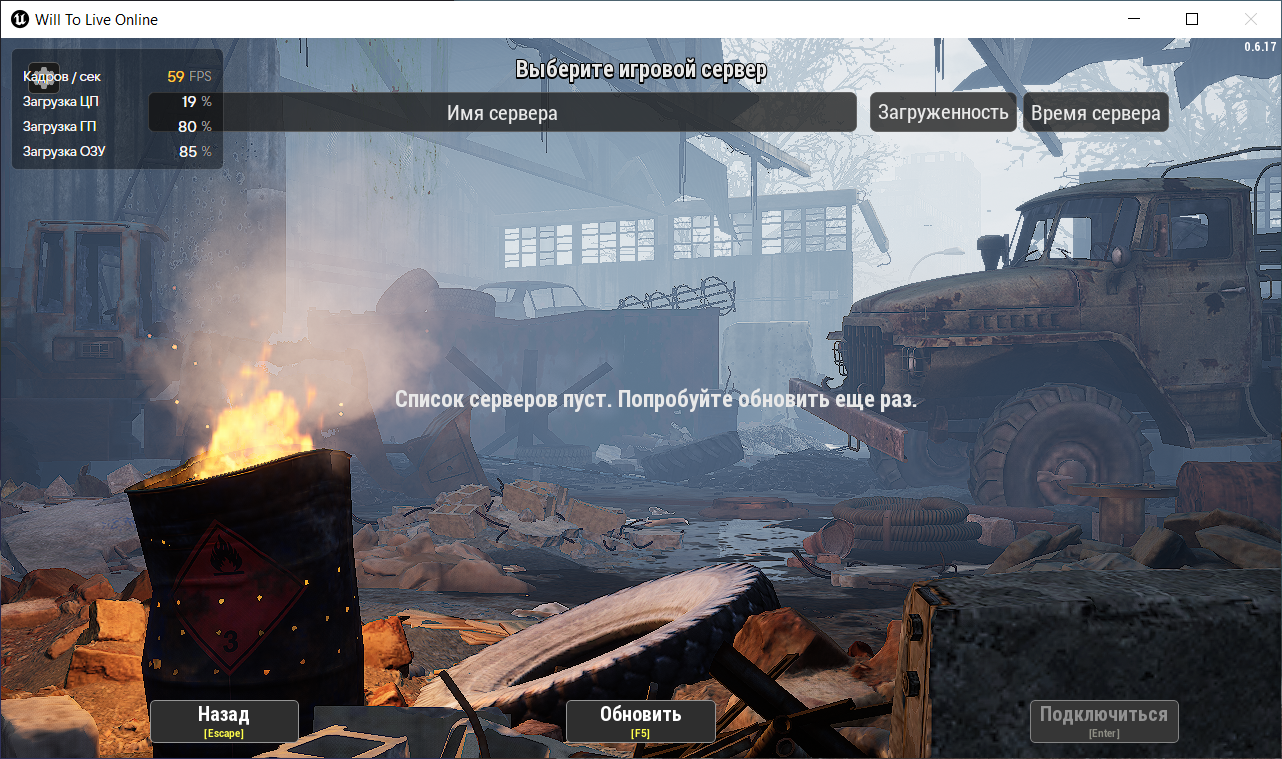
Что можно сделать еще? Рекомендуем выполнить следующие действия:
Запустите командную строку (CMD) от имени администратора и поочередно выполните команды:
ipconfig /flushdns— очистка кэша DNSnetsh int ip reset— сброс TCP/IPnetsh winsock reset— восстановление конфигурации Winsock
После выполнения команд перезагрузите систему.
Такое может быть, если у вас мобильный интернет или, например, приложение Защитник Windows запрещает игре соединяться с сервером (иного же Windows спращивает: «Разрешить приложению соединение с сетью» — это вот оно тоже может быть).
Данная статья может помочь проверить этот момент:
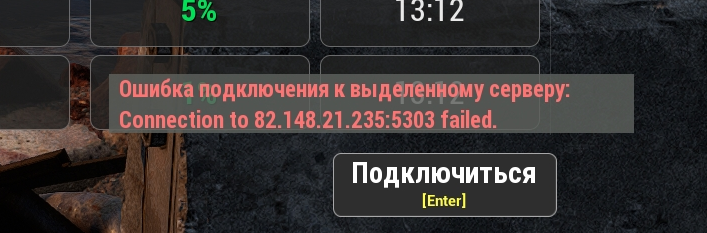
Если на экране отображается ошибка EOS_NoConnection, это почти всегда связано с проблемами на стороне интернет-провайдера, временными ограничениями со стороны Роскомнадзора или сбоями в работе DNS-серверов на территории России. Данная ошибка означает, что у вас нет подключения к серверам сервиса Epic Games, которые отвечают за работу Easy-Anticheat (сервер находится за рубежом).
- Попробуйте сбросить кэш DNS: Инструкция
- Так же можно прописать альтернативные DNS-сервера в свойствах вашего интернет-соединения: Инструкция 1 или Инструкция 2
- Отключите сторонние сетевые фильтры и прокси (если они у вас запущены).
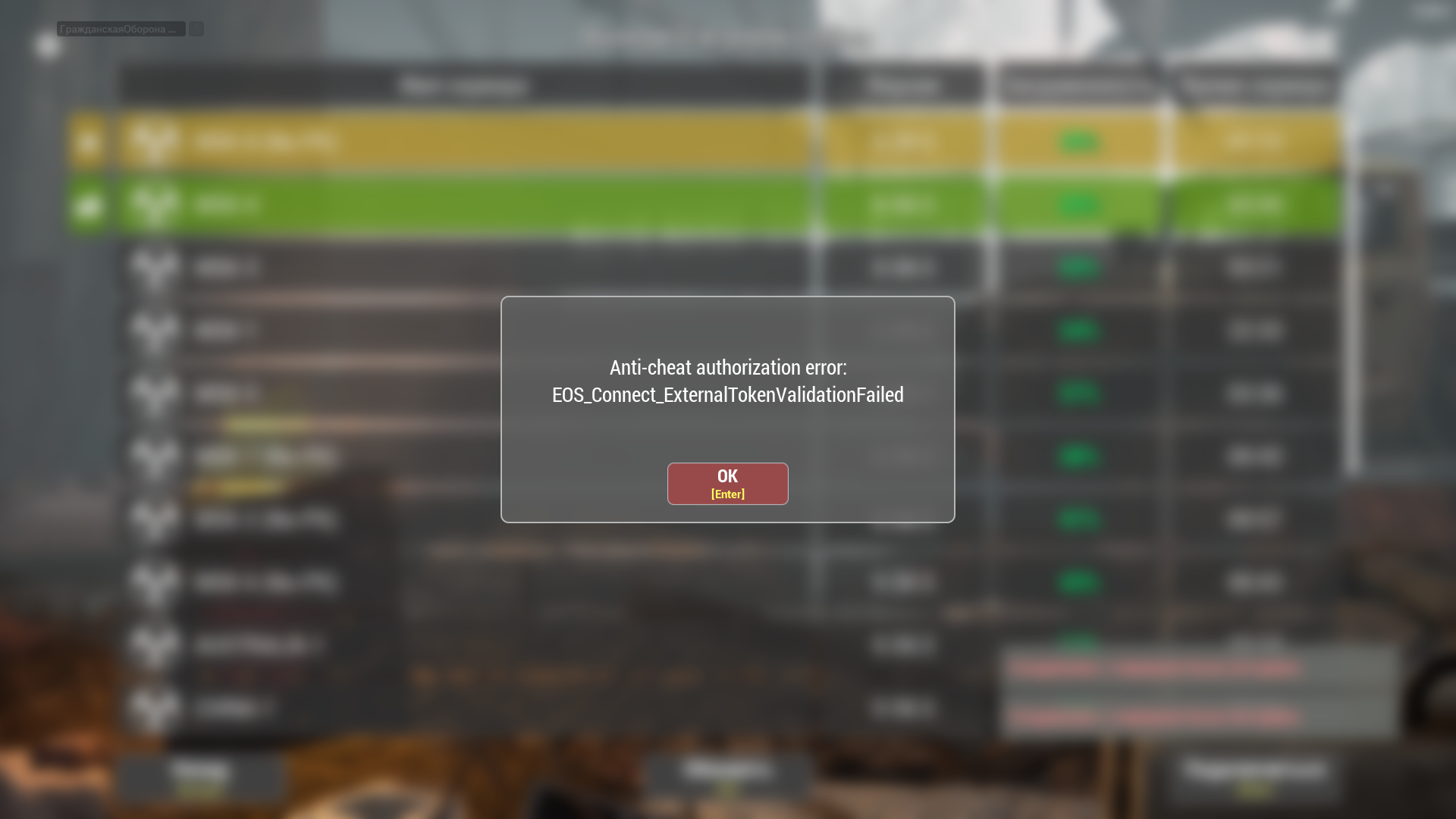
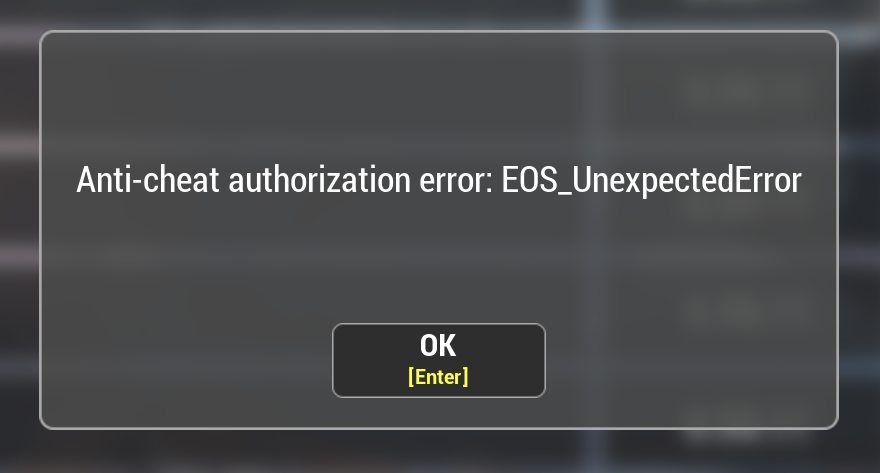
Если на экране отображается ошибка EOS_UnexpectedError, нам следует просто подождать. Обычно, через пол часа проблема проходит.
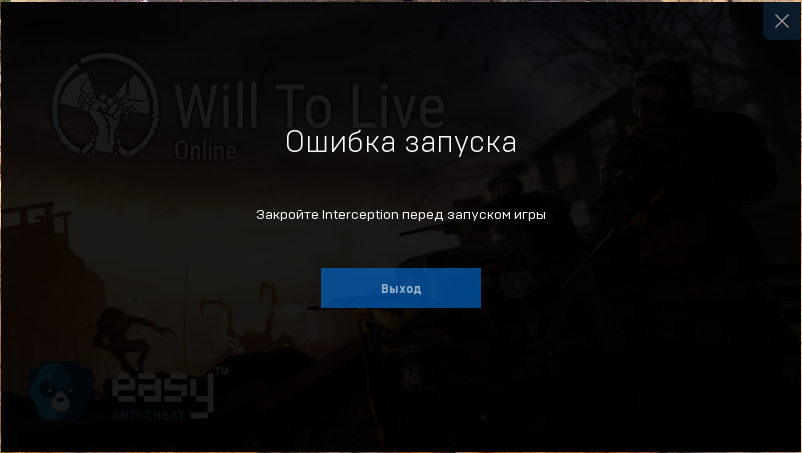
- Скачать дистрибутив программы: Скачайте.
- Скопировать из архива папку «command line installer» в любой удобный каталог.
- Поместить в скопированную папку файл «uninstall.cmd»: Скачайте.
- Запустить «uninstall.cmd» от имени Администратора (ПКМ по файлу, опция меню «Запуск от имени Администратора»).
- Перезагрузить компьютер.
Проблемы с EAC возникают по следующим причинам:
- Установлена устаревшая операционная система. Мы рекомендуем использовать самую последнюю версию Windows 10 или Windows 11. Используйте центр обновления Windows, чтобы установить самую последнюю версию Windows.
- Не установлены необходимые библиотеки. Попробуйте установить данные библиотеки:
- Повреждены системные файлы Windows.
- Откройте меню Пуск;
- Введите “cmd”;
- Нажмите правой кнопкой мыши по пункту Командная строка и выберите опцию «Запустить от имени администратора»;
- Введите команду
DISM.exe /Online /Cleanup-image /Restorehealthи дождитесь завершения обновления DISM; - Введите команду
sfc /scannowи нажмите Enter; - Следуйте инструкциям, чтобы проверить целостность файлов.
4) Попробуйте переустановить EAC вручную. Установщик античита расположен в папке “EasyAntiCheat” в директории, где установлена игра. Используйте файл EasyAntiCheat_Istall.bat.
Если вкраце — просто что-то с Windows.
П.С. если эта ошибка сразу у всех, значить это проблема со стороны античита. Следует просто подождать решения проблемы.
- Выключить роутер на минуту 10
- Включить роутер
- Очистить Кэш DNS Windows (Инструкция)
- Перезагрузить компьютер после очистки кэша DNS
- Попробовать войти в игру
Если другие игроки вас не слышат, воспользуйтесь следующими методами решения проблемы:
- Обновление системных библиотек
Для корректной работы голосового чата игры требуются определенные компоненты Windows. Установите официальные пакеты библиотек от Microsoft по ссылкам ниже: - Сброс аудио-настройок в игре
Иногда конфигурация звука может «зависнуть». Чтобы это исправить:- Зайдите в настройки звука в игре.
- Нажмите кнопку «Сбросить текущую».
- Нажмите «Применить» и подтвердите действие кнопкой «ОК».
- Ошибка при смене персонажа или сервера
В текущей версии игры наблюдается техническая особенность: голосовая связь может переставать работать, если вы перешли на другого персонажа или сменили сервер через главное меню (без полного выхода из клиента).
Решение: Если вы сменили персонажа и микрофон перестал работать — необходимо полностью закрыть игру и запустить её заново.
Если вы не используете какое-либо стороннее ПО (в том числе макросы, прицелы и прочее), из-за которого может происходить отключение от серверов, то необходимо убедиться в стабильной работе вашего интернета. Большинство причин и дополнительных вариантов не существует.
Блокировки и античит
Если при попытке подключения к серверу система принудительно возвращает вас в главное меню («выкидывает»), это может быть предупреждением о работе подсознательно запущенного процесса. В таком случае необходимо немедленно отключить все сторонние программы, иначе кратковременное ограничение доступа может перерасти в (вечную) блокировку аккаунта.
Администрация игры не управляет и не влияет на блокировки VAC.
Что такое VAC?
VAC (Valve Anti-Cheat – Античит Valve) — автоматизированная система, созданная для обнаружения читов на компьютерах пользователей. Если пользователь подключается к защищенному системой VAC серверу с установленными распознаваемыми читами, он будет заблокирован системой VAC и больше не сможет играть в эту игру на серверах с защитой VAC.
Блокировка VAC окончательна, не подлежит обсуждению и не может быть снята службой поддержки Steam. Если вы ошибочно подтвердили блокировку VAC, она будет снята автоматически.
Более подробно на официальной странице Valve/Steam: Информация о VAC
Донат и внутриигровые покупки
Для пополнения кредитов рекомендуется использовать платформу Market.VK.Play по данной ссылке: https://market.vkplay.ru/shop/115/
Код, для пополнения баланса на аккаунте, можно активировать на любой из платформ (Стим или ВКплей) непосредственно в самой игре (магазин — активировать код).
Подробную инструкцию по активации кода смотрите на официальном сайте игры: https://wtlgame.com/activatecode
Инвентарь учётной записи — это удобное хранилище для донатных предметов, которые не ограничены весом или количеством слотов. Он автоматически получает все купленные предметы из премиального магазина и открывает доступ к ним с любого сервера или персонажа. При активации Премиум статуса вы можете не только забирать, но и добавлять предметы в инвентарь учётной записи, что облегчает перемещение донатных предметов между персонажами и серверами.
Премиальное хранилище может содержать только предметы, которые были приобретены в магазине за донат, за исключением продуктов питания и бензина, которые невозможно обратно положить.
Игровой процесс и прочее
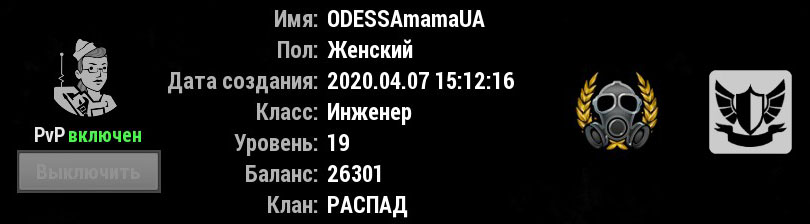
Точно узнать, когда вы установили игру и начали играть, невозможно. Однако можно ориентироваться по дате создания первого персонажа.
Дата и время создания персонажа отображаются:
- в меню выбора персонажа на сервере;
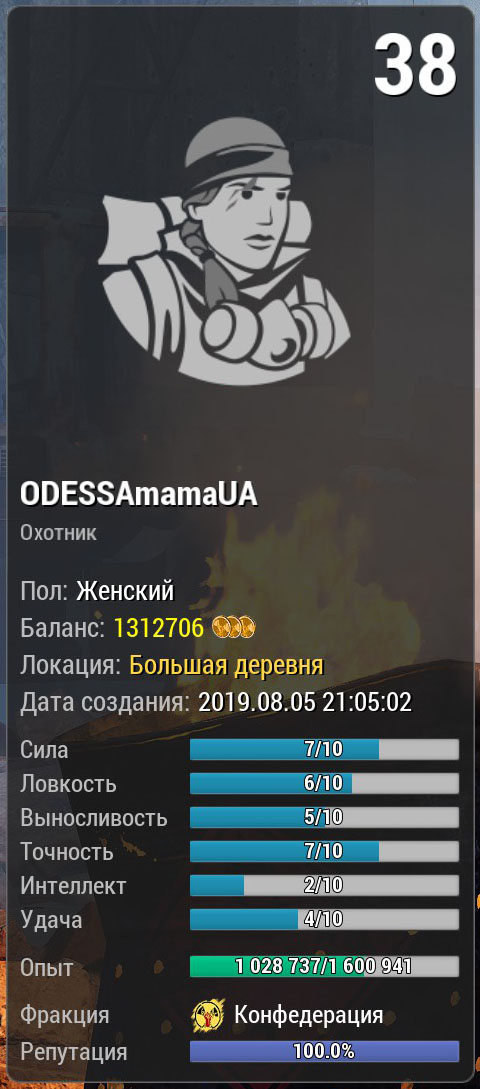
- непосредственно в игре: КПК → «Информация о персонаже».
Если вы покупали игру до того, как она стала free-to-play (в 2019 году или раньше), то можно дополнительно посмотреть дату покупки в Steam:
- Откройте Steam.
- Нажмите на имя своего аккаунта в правом верхнем углу.
- Выберите «Об аккаунте».
- Откройте раздел «История покупок».
- Найдите игру в списке — рядом будет указана дата покупки.
Вся информация о персонажах хранится на сервере игры, а не на вашем компьютере, поэтому персонаж не может исчезнуть из-за переустановки системы, смены компонентов компьютера и т. д.
Если вы не можете найти своего персонажа, то причина может быть несколько:
- Вы заходитите не на тот сервер. Пожалуйста, проверьте вход на каждый сервер игры. Вполне возможно, что персонаж находится на одном из них. Пути могут меняться так, например, если сервер раньше назывался “MSK-1”, то теперь это “RU-1 PvP”. Если вы давно не играли, то просто не узнайте свой сервер.
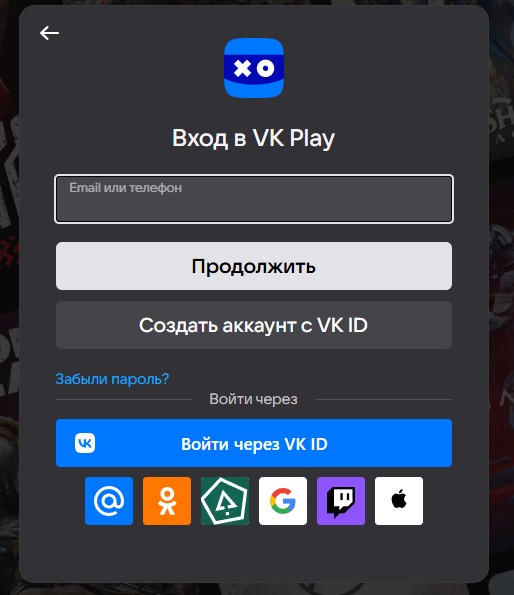
- Вы зашли не на тот аккаунт. Обязательно такая путаница возникает в VK Play, так как там существует несколько способов авторизации: через почту, VK и т. д. Выйдите из аккаунта и попробуйте войти другим способом — скорее всего, персонаж окажется на нужном аккаунте.
- Вы играли на сервере MSK-4. Если вы играли на этом сервере до 2023 года, то, к сожалению, персонаж действовать не может. 6 апреля 2023 года на сервере MSK-4 произошел ваип из-за технической ошибки, в результате чего все данные о персонажах и кланах были полностью и безвозвратно утеряны.
Администрация игры не может восстановить таких персонажей или компенсировать потерянное время. Однако если вместе с персонажем были потеряны донатные предметы, которые вы купили в премиум-магазине, вы можете обратиться в техподдержку и запросить компенсацию. Для этого укажите данные своего аккаунта и приложите подтверждение оплаты — квитанции, скриншоты из истории покупок в Steam.
Нет, такая возможность не предусмотрена. Игровые миры (серверы) являются изолированными, а архитектура аккаунтов разных платформ не позволяет синхронизацию. Данный функционал отсутствует и его реализация в будущем не планируется.
В игре действуют защитные ограничения для новых персонажей. Возможность обмениваться предметами, передавать жетоны и взаимодействовать с почтой открывается только при одновременном выполнении двух условий:
- Персонаж достиг 5-го уровня.
- Общее игровое время (нахождение в мире) данным персонажем составляет не менее 8 часов.
Дальность видимости (отрисовки) динамических объектов (персонажей, мобов и т.д.) ограничена техническими особенностями локаций для обеспечения оптимальной производительности:
- На основных игровых локациях: Дальность отрисовки составляет 300 метров. Объекты, находящиеся дальше этого расстояния, не отображаются.
- На локации «Предгорье»: Дальность отрисовки составляет 1 километр.
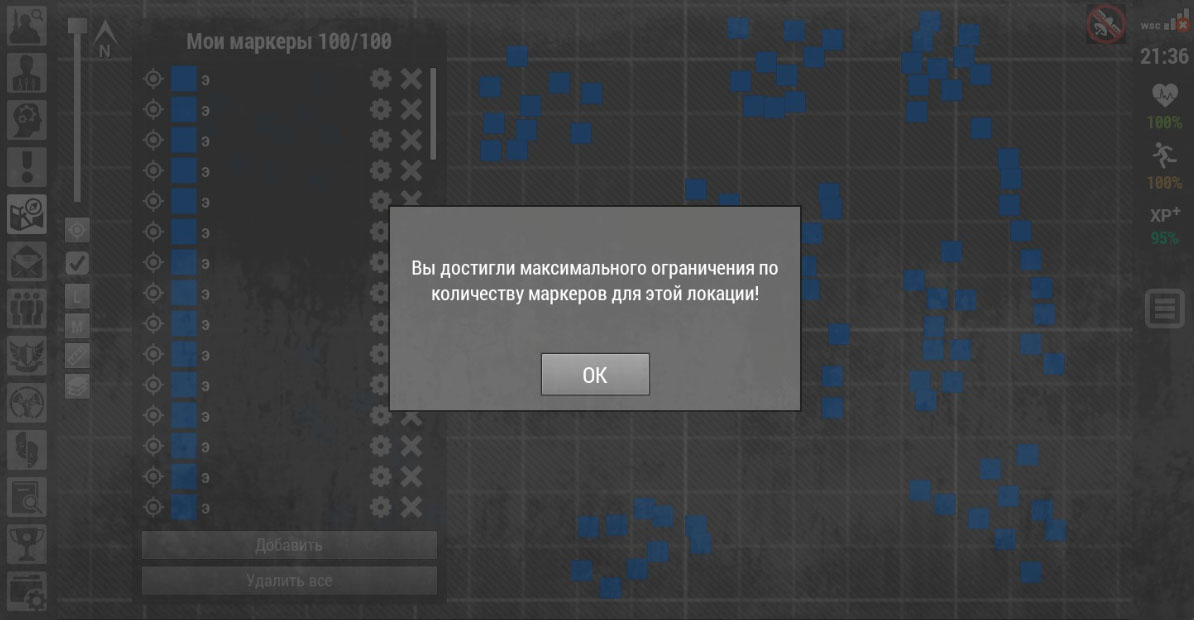
Количество маркеров, которые можно разместить на одной локации, ограничено и составляет 100.